


Google Postmaster Tools ist ein kostenloses Tool von Google, das dir zeigt, wie Gmail deine E‑Mails bewertet. Spam Rate, Authentifizierung, Compliance-Status.[2] Hier erfährst du, wie du es einrichtest und welche Dashboards wichtig sind.
01Was sind Google Postmaster Tools?
- Thema
- Monitoring-Tool
- Merke
- postmaster.google.com
Google Postmaster Tools (GPT) ist ein kostenloses Monitoring-Tool unter postmaster.google.com. Es zeigt dir detaillierte Daten darüber, wie Gmail deine E‑Mails behandelt: Wie oft werden sie als Spam gemeldet, bestehen sie die Authentifizierung und werden sie abgelehnt?[2]
Das Tool ist besonders relevant, weil Gmail weltweit einer der größten E‑Mail-Provider ist. Wenn deine Mails bei Gmail Probleme haben, betrifft das einen großen Teil deiner Empfänger.
02Einrichtung in 3 Schritten
- Thema
- Einrichtung in 3 Schritten
- Merke
- Domain per DNS verifizieren
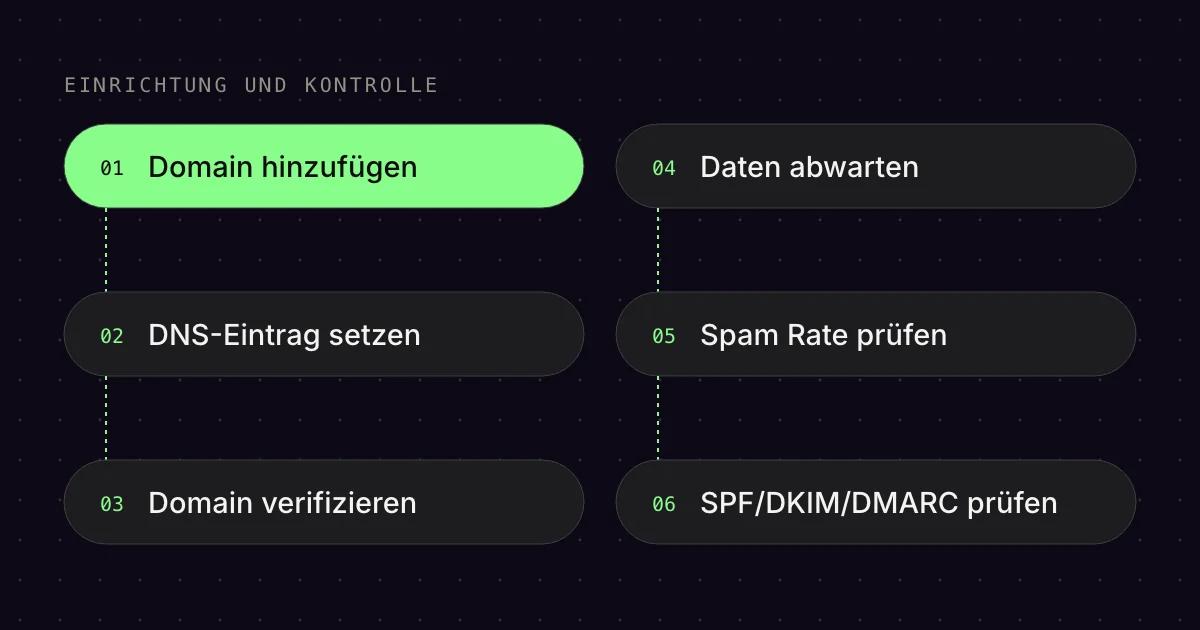
Schritt 1: Domain hinzufügen
Geh auf postmaster.google.com und melde dich mit einem Google-Account an.[1] Klicke auf der Seite „Manage Domains“ oben rechts auf „Add new domain“ und gib die Domain ein, mit der deine Mails per DKIM oder SPF authentifiziert werden (z.B. deinshop.de).[1]
Schritt 2: Domain verifizieren
Google gibt dir einen DNS TXT Record, den du bei deinem DNS-Provider einträgst.[1] Das beweist, dass du der Inhaber der Domain bist. Laut Google klappt die Verifizierung meist sofort, es kann aber bis zu 10 Minuten dauern, bis der Status aktualisiert ist.[1]
Schritt 3: Daten abwarten
Postmaster Tools zeigt erst Daten an, wenn du ein gewisses Sendevolumen an Gmail-Adressen erreichst.[2] Google nennt keine genaue Zahl, aber erfahrungsgemäß brauchst du mindestens einige hundert Mails pro Tag an Gmail-Empfänger, damit die Dashboards Daten anzeigen.
03Die wichtigsten Dashboards
- Thema
- Spam Rate
- Merke
- dauerhaft unter 0,10%
Spam Rate
Zeigt den Prozentsatz deiner E‑Mails, die von Gmail-Nutzern als Spam markiert werden.[2] Google empfiehlt, die Spam Rate dauerhaft unter 0,10% zu halten.[3] Über 0,30% wird als kritisch eingestuft und kann zu Zustellproblemen führen.
Seit Februar 2024 verlangt Google von allen Absendern, die Spam Rate unter 0,30% zu halten.[3] Wer mehr als 5.000 Mails pro Tag an Gmail schickt und darüber liegt, bekommt von Google keine Hilfe bei Zustellproblemen.[4] Das ist eine harte Anforderung, nicht nur eine Empfehlung.
Wichtig: Die Spam Rate in Postmaster Tools basiert auf tatsächlichen „Als Spam melden“-Klicks von Gmail-Nutzern.[2] Sie unterscheidet sich von der Spam-Platzierung. Eine Mail kann im Spam landen, ohne dass jemand sie gemeldet hat.
Domain Reputation
In der alten Oberfläche bewertet Google deine Domain auf einer vierstufigen Skala. In der neuen Version Postmaster Tools v2 fällt dieses Dashboard weg, Google hat einen Ersatz angekündigt.[7] Die vier Stufen:
- High: Sehr niedrige Spam-Raten, gute Authentifizierung. Deine Mails werden zuverlässig zugestellt.
- Medium: Gelegentlich erhöhte Spam-Raten. Zustellung ist grundsätzlich okay, kann aber schwanken.
- Low: Regelmäßig hohe Spam-Raten. Mails landen häufiger im Spam.
- Bad: Dauerhaft hohe Spam-Raten. Schwerwiegende Zustellprobleme.
Ziel ist eine High Reputation. Fällt sie auf Low oder Bad, musst du aktiv werden: Liste bereinigen, Sendevolumen reduzieren, Engagement verbessern.
IP Reputation
Ähnlich wie die Domain Reputation, aber bezogen auf die IP-Adresse des sendenden Servers. Auch dieses Dashboard gibt es nur noch in der alten Oberfläche.[7] Wenn du über Klaviyo oder einen anderen ESP sendest, teilst du dir die IP mit anderen Sendern (Shared IP) oder hast eine eigene (Dedicated IP).[5] Bei Shared IPs hast du weniger Kontrolle.
Authentication
Zeigt, wie viel Prozent deiner Mails SPF, DKIM und DMARC bestehen.[2] Ziel: 100% bei allen drei. Wenn hier Werte unter 100% stehen, stimmt etwas mit deiner DNS-Konfiguration nicht.
Encryption
Zeigt den Anteil der Mails, die über TLS verschlüsselt übertragen werden.[2] Moderne ESPs wie Klaviyo senden standardmäßig über TLS, daher sollte dieser Wert bei nahe 100% liegen.
Neu in Postmaster Tools v2: Compliance-Status. Dieses Dashboard zeigt dir, ob deine Mails Googles Absenderregeln erfüllen, etwa SPF und DKIM, DNS-Einträge, Verschlüsselung und Spam Rate. Für Massenversender kommen DMARC und die Abmeldung mit einem Klick dazu. Jede Anforderung steht auf „Compliant“, „Needs work“ oder „No data found“.[2]
04Was tun bei Problemen?
- Thema
- Spam Rate zu hoch
- Merke
- Liste bereinigen
- Spam Rate zu hoch: Liste bereinigen (inaktive Kontakte entfernen), Segmentierung verbessern (nur an engagierte Kontakte senden), Inhalte prüfen
- Spam Rate steigt oder Compliance-Status zeigt „Needs work“: Sendevolumen temporär reduzieren, nur an die engagiertesten Segmente senden, Sunset Flow aktivieren
- Authentication unter 100%: SPF, DKIM und DMARC Records prüfen (siehe unser Artikel zu DMARC, SPF und DKIM)
Fazit: Google Postmaster Tools ist Pflicht für jeden, der E‑Mail Marketing betreibt. Die Einrichtung dauert 5 Minuten und gibt dir Einblicke, die du sonst nirgends bekommst. Besonders die Spam Rate und den Compliance-Status solltest du regelmäßig im Auge behalten.
Häufige Fragen
Warum zeigt Google Postmaster Tools keine Daten an?
Meist ist die Domain noch nicht verifiziert oder du schickst zu wenige Mails an private Gmail-Adressen. Google blendet Daten an Tagen mit geringem Volumen zum Schutz der Privatsphäre aus. Außerdem sind die Zahlen nicht in Echtzeit, sondern werden in der Regel innerhalb von 24 Stunden aktualisiert.
Welche Domain trage ich in Postmaster Tools ein, wenn ich mit Klaviyo sende?
Google verlangt die Domain, mit der deine Mails per DKIM oder SPF authentifiziert werden. Klaviyo rät, vorher eine eigene Sending Domain zu verbinden, also deine Absenderdomain bei Klaviyo. Subdomains kannst du danach zusätzlich anlegen. Ist die Hauptdomain schon verifiziert, musst du sie nicht noch einmal bestätigen.
Welche Spam Rate ist bei Gmail noch in Ordnung?
Google empfiehlt, die Spam Rate dauerhaft unter 0,10% zu halten und nie 0,30% oder mehr zu erreichen. Die Rate wird täglich berechnet. Massenversender über 0,30% bekommen von Google keine Hilfe bei Zustellproblemen, bis die Rate sieben Tage am Stück wieder darunter liegt.
Warum sehe ich in Klaviyo keine Spam-Beschwerden von Gmail?
Gmail meldet Spam-Beschwerden nicht direkt an Versanddienste wie Klaviyo. Deshalb empfiehlt Klaviyo, Google Postmaster Tools für deine Domain einzurichten. Dort siehst du die täglich berechnete Spam Rate deiner Gmail-Empfänger. Für einzelne Kampagnen hilft zusätzlich das Feedback-Loop-Dashboard, wenn deine Mails eine sogenannte Feedback-ID im Kopfbereich enthalten.
Was zeigt der Compliance-Status in Postmaster Tools?
Das Dashboard zeigt, ob deine Mails Googles Absenderregeln erfüllen, etwa SPF und DKIM, DNS-Einträge, Verschlüsselung und Spam Rate. Für Massenversender kommen DMARC, die Abmeldung mit einem Klick und das zügige Umsetzen von Abmeldungen dazu. Jede Anforderung steht auf „Compliant“, „Needs work“ oder „No data found“.
Quellen
- Gmail Help (Google): „Set up Postmaster Tools“, ohne Datum. https://support.google.com/mail/answer/9981691 (abgerufen am 17.10.2026)
- Gmail Help (Google): „Postmaster Tools dashboards“, ohne Datum. https://support.google.com/mail/answer/14668346 (abgerufen am 17.10.2026)
- Gmail Help (Google): „Email sender guidelines“, ohne Datum. https://support.google.com/mail/answer/81126 (abgerufen am 17.10.2026)
- Gmail Help (Google): „Email sender guidelines FAQ“, ohne Datum. https://support.google.com/mail/answer/14229414 (abgerufen am 17.10.2026)
- Klaviyo Help Center: „Understanding dedicated vs. shared IPs“, aktualisiert am 31.03.2026. https://help.klaviyo.com/hc/en-us/articles/7675517826587 (abgerufen am 17.10.2026)
- Klaviyo Help Center: „Email deliverability FAQs“, aktualisiert am 31.03.2026. https://help.klaviyo.com/hc/en-us/articles/16425927010075 (abgerufen am 17.10.2026)
- Gmail Help (Google): „Learn about the deprecation of the old Postmaster Tools interface“, ohne Datum. https://support.google.com/mail/answer/16594218 (abgerufen am 17.10.2026)
Dieser Beitrag stammt von Emailfy. Wir richten Klaviyo für Shopify-Shops ein, also genau das, worüber wir hier schreiben. So arbeiten wir: Redaktionelle Grundsätze.